

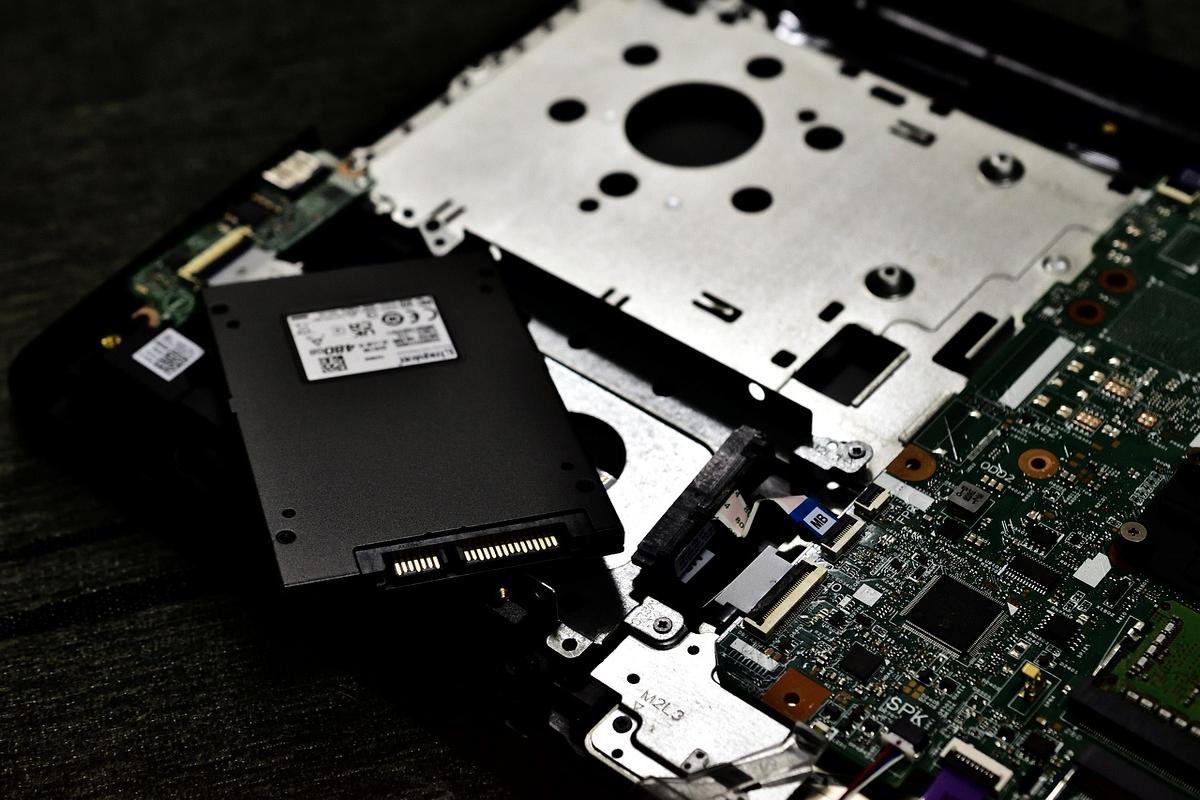
Quem nunca se deparou com o temido aviso de “armazenamento cheio” no computador bem na hora em que mais precisava criar, salvar ou até atualizar um documento importante? Entender como escolher um SSD para dar mais espaço ao computador é aquele passo certeiro para deixar seu fluxo digital mais leve, eficiente e sem as travadinhas que atrapalham tanto o dia a dia. Afinal, a vida já é corrida o bastante — e se libertar do sufoco de espaço é um alívio imediato.
Só quem já perdeu tempo deletando arquivos antigos, vídeos da faculdade ou fotos de viagens para conseguir instalar um programa novo sabe como faz falta ter um espaço sob medida. E não tem segredo: com planejamento e a escolha do SSD certo, é fácil transformar até aquele notebook ultrapassado em uma máquina moderna e pronta pra qualquer tarefa.
Veja também:
Diversidade de SSDs e os primeiros passos
Se você já decidiu dar um upgrade no PC ou notebook, o mais esperto é antes checar as opções de SSD compatíveis com seu equipamento. Nada de gastar à toa ou correr riscos desnecessários. Para um notebook, o ponto de partida é o manual do modelo. Lá, costuma estar indicado se existe um slot livre para SSD e quais formatos encaixam direitinho — modelos mais novos costumam oferecer pelo menos um espaço extra para expansão. Em desktops, a boa é dar uma olhada nas especificações da placa-mãe e verificar também o espaço físico dentro do gabinete, já que alguns SSDs podem ser maiores que outros.
No universo dos SSDs, dois tipos dominam: SATA e NVMe. O SSD SATA já confere um salto enorme de desempenho em relação aos antigos discos rígidos, sendo compatível com a maioria das máquinas, especialmente as intermediárias e mais antigas. Já o NVMe, geralmente no formato M.2, entrega uma velocidade imbatível para quem busca máxima performance — edição de vídeos, games pesados, manipulação de arquivos grandes. Só que aqui mora a pegadinha: nem todo slot M.2 conversa com qualquer SSD. O ideal é conferir tanto a interface (SATA ou NVMe) quanto o comprimento da unidade (geralmente, o padrão é 2280, mas pode variar), evitando incompatibilidades na hora da instalação.
Quer comparar preços e garantir que está fazendo o melhor uso do seu dinheiro? Um caminho prático é se manter atento às condições e oportunidades nos grandes sites de tecnologia. Aproveitar um cupom de desconto kabum facilita a decisão, já que dá para investir mais em capacidade ou até escolher marcas consagradas, sem extrapolar o orçamento.

Planejando a instalação do SSD
Antes de partir para a troca ou instalação, uma etapa é crucial: manter todos os dados seguros. Quem vai instalar o SSD no lugar do disco principal precisa realizar backup dos arquivos pessoais em serviço de nuvem, HD externo ou outro SSD. Com o backup em dia, dá tranquilidade para formatar, instalar um novo sistema operacional ou transferir tudo de uma unidade para outra sem sustos.
Dedique um tempo planejado para o processo, seja para instalar o Windows do zero ou realizar a chamada “clonagem de disco”, onde tudo é transferido do HD antigo para o SSD. Alguns softwares gratuitos, como o Macrium Reflect ou o próprio utilitário da fabricante do SSD, tornam essa tarefa menos trabalhosa e previnem dores de cabeça no pós-instalação.
O que precisa considerar além da escolha do SSD?
- Cabos e adaptadores: Em PCs mais antigos ou notebooks ultrafinos é normal precisar de cabos SATA extras ou adaptadores para encaixar o novo SSD no local do DVD, por exemplo.
- Suportes físicos: Para desktops, um SSD 2.5’’ pode exigir um suporte para se encaixar em baías maiores.
- Chaves específicas: Dependendo do modelo, abrir o computador pode exigir ferramentas pequenas e específicas — pesquise antes para não parar tudo no meio!
Para quem pensa em turbinar a máquina sem substituir o HD original, inserir um SSD extra é alternativa comum. Desktops permitem mais de uma unidade conectada simultaneamente. Já em notebooks, muitos aproveitam o espaço do drive de DVD para instalar um caddy com o novo SSD, transferindo o sistema operacional para acelerar o boot e abrindo caminho para mais armazenamento no HD antigo.
Capacidade de armazenamento: qual SSD comprar?
Na hora de escolher um SSD para dar mais espaço ao computador, a primeira pergunta que vem à cabeça costuma ser: “qual tamanho preciso de verdade?”. Para muitos usuários, um SSD de 240GB já muda a dinâmica de trabalho, especialmente se usado só para o sistema e aplicativos. Contudo, quem lida com edições de foto, vídeos pesados ou precisa de muitos jogos, encontra equilíbrio acima de 500GB ou até 1TB.
Comprar SSD acima do necessário acaba encarecendo demais o projeto. Por isso, vale mapear quanto espaço os arquivos costumam ocupar. Compare produtos com a mesma capacidade e olho nele: mais armazenamento, mais rápido as coisas fluem, mas o custo acompanha. Procure marcas reconhecidas e aproveite chances de economizar em sites confiáveis, atentos sempre à procedência e garantia.
Desde o lançamento dos NVMe, a diferença de performance ficou ainda mais visível para tarefas pesadas. Programas abrem em segundos, arquivos grandes deslizam pelo PC sem esforço, até o sistema operacional inicializa quase instantaneamente. Imagine colocar de vez um ponto final na lentidão que trava o fluxo das suas ideias.
Dicas extras para facilitar o upgrade de SSD
- Mantenha drivers atualizados antes e depois da instalação para melhor compatibilidade.
- Verifique se o sistema operacional reconhece o novo SSD assim que ligado, evitando frustrações.
- Use o SSD novo para instalar softwares mais usados e o HD antigo para armazenar documentos, vídeos e fotos pouco acessados.
- Faça atualizações do firmware do SSD para performance ideal (as fabricantes costumam disponibilizar programas próprios).
Trocar ou adicionar um SSD pode dar uma sobrevida impagável ao computador, seja ele antigo ou novo, além de garantir agilidade na rotina. Olhar com atenção para compatibilidade, modelo e capacidade faz toda diferença. Quando bate a dúvida, buscar ajuda em fóruns, vídeos de passo a passo ou até com aquele amigo geek salva tempo e protege o investimento.
Coloque a mão na massa e sinta como é libertador conquistar espaço de verdade no computador — abrindo caminho para produtividade, entretenimento e criatividade, sem limites! Para mais dicas e soluções práticas, continue explorando nosso blog e traga seu equipamento para o universo dos velozes.
